
Menu’s maken en aanpassen in WordPress
In WordPress kun je één of meerdere menu’s maken. Dit doe je via:
Weergave → Menu’s
Met menu’s kun je links toevoegen naar:
- pagina’s
- berichten
- categorieën
- externe websites
Je kunt je menu daarna koppelen aan een menu-locatie (bijvoorbeeld je hoofdmenu bovenin de website) of in een widget, zoals de sidebar.
1. WordPress-menu’s openen
Ga naar:
Weergave → Menu’s

Bovenaan zie je twee tabbladen:
- Menu’s bewerken
- Locaties beheren
We beginnen met Menu’s bewerken.
2. Een nieuw menu aanmaken
- Klik op “Een nieuw menu aanmaken”
- Geef het menu een naam, bijvoorbeeld:
- Hoofdmenu
- Footer-menu
- Extra menu
- Klik op Menu aanmaken
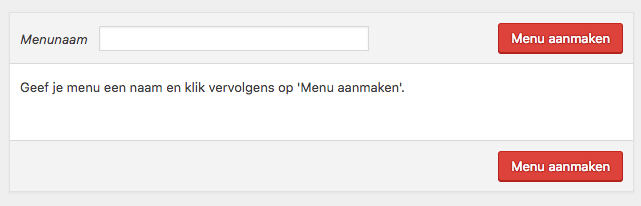
Je maakt nu een leeg menu.
3. Items toevoegen aan je menu
Links zie je verschillende onderdelen:
- Pagina’s
- Berichten
- Categorieën
- Aangepaste links (zoals een externe website)
Zo voeg je iets toe:
- Vink aan wat je wilt toevoegen
- Klik op Aan menu toevoegen
- De items verschijnen rechts onder Menustructuur

Daar kun je ze verslepen om de juiste volgorde te maken.
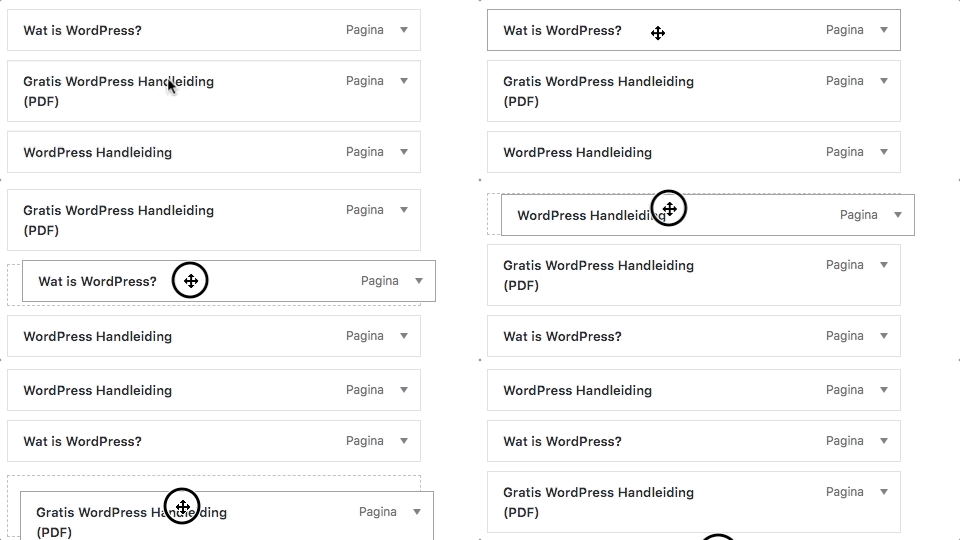
4. Menu-items aanpassen
Klik op het pijltje rechts van een menu-item om deze te openen.
Hier kun je:
- de weergavenaam aanpassen
(bijv. “WordPress Handleiding” → “Handleiding”) - de link laten openen in een nieuw tabblad
- de URL aanpassen (bij aangepaste links)

Gebruik “openen in nieuw tabblad” alleen voor externe websites.
5. Submenu’s maken (dropdown-menu’s)
Veel themes ondersteunen dropdowns.
Zo maak je een submenu:
- Sleep een menu-item iets naar rechts onder een ander item
- Het wordt automatisch een sub-item

Je kunt meerdere niveaus maken, maar niet elk thema ondersteunt dit.
6. Je menu koppelen aan een locatie
Elk WordPress-thema heeft één of meerdere menu-locaties, zoals:
- Hoofdmenu
- Footer
- Mobiel menu
- Topbalk
Onderaan bij Menu-instellingen kun je aangeven waar je menu moet verschijnen.
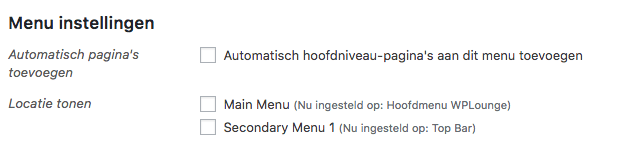
Of gebruik het tweede tabblad:
Locaties beheren

Daar kun je per locatie kiezen welk menu zichtbaar moet zijn.
7. Menu gebruiken in een widget
Je kunt een menu ook in de sidebar of footer tonen.
- Ga naar Weergave → Widgets
- Sleep de widget Navigatiemenu naar een widget-gebied
- Kies welk menu je wilt gebruiken
- Klik op Opslaan
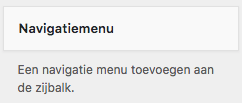
Het menu verschijnt nu bijvoorbeeld in je zijbalk.
8. Menu’s aanpassen via de Customizer
Je kunt menu’s ook aanpassen via:
Weergave → Customizer
Voordeel:
Je ziet live hoe je wijzigingen eruitzien.
In de Customizer kun je:
- menu’s openen
- items toevoegen
- volgorde wijzigen
- submenu’s maken
- menu-locaties kiezen

Pas als je op Publiceren klikt, zien bezoekers je wijzigingen.
9. Geavanceerde opties voor menu’s
Je kunt WordPress-menu’s ook uitbreiden met extra opties.
Klik rechtsboven op:
Scherminstellingen
Vink hier extra functies aan, zoals:
- Linkrelatie (XFN)
- CSS-classes

Hiermee kun je menu-items nog verder aanpassen.
Linkrelaties (zoals nofollow)
Handig als je een affiliate link in je menu hebt.
Zo werkt het:
- Ga naar Weergave → Menu’s
- Klik op Scherminstellingen
- Zet een vinkje bij Linkrelatie (XFN)
- Bij een menu-item komt nu een invulveld zichtbaar
- Typ hier nofollow als je dat wilt gebruiken
CSS-classes toevoegen
Gebruik je eigen CSS om bepaalde menu-items een andere stijl te geven.
- Ga naar Scherminstellingen
- Vink CSS-classes aan
- Open een menu-item
- Voeg bij CSS-class bijv. “oranje” toe
- Style deze class in je CSS-bestand
Samenvatting
Met WordPress-menu’s kun je:
✓ je website overzichtelijk maken
✓ pagina’s en links snel vindbaar maken
✓ submenu’s en dropdowns maken
✓ menu’s plaatsen op verschillende locaties
✓ menu’s stylen en uitbreiden met geavanceerde opties
