
De WordPress‑adminomgeving
De WordPress‑adminomgeving is de plek waar je jouw website kunt beheren. Hier kun je pagina’s en berichten maken, aanpassen of verwijderen. Ook vind je hier alle instellingen van je website.
Wat is de WordPress‑adminomgeving?
De adminomgeving wordt ook wel de backend genoemd. Dit is het gedeelte dat alleen zichtbaar is voor mensen die kunnen inloggen, zoals beheerders. In deze omgeving staan alle belangrijke functies van je website.
Inloggen in de WordPress‑adminomgeving
Wil je inloggen? Ga dan naar één van deze adressen:
- jouwdomein.nl/wp-login.php
- jouwdomein.nl/wp-admin
- jouwdomein.nl/admin
- jouwdomein.nl/login (bij klanten van JG Media Services).
Meestal kom je dan op de inlogpagina van WordPress. Soms verandert een website de locatie van de inlogpagina om deze beter te beveiligen. Dan staat de login op een andere plek.

Let op! Neemt u uw site af bij JG Media Services dan is uw login pagina gepersonaliseerd.
Onderdelen van de WordPress‑adminomgeving
De adminomgeving bestaat uit verschillende onderdelen. De belangrijkste staan in het menu aan de linkerkant.
1. Dashboard
Het Dashboard is de eerste pagina die je ziet na het inloggen.
Hier zie je:
- hoeveel berichten, pagina’s en reacties je hebt
- welk thema actief is
- recente activiteiten, zoals nieuwe berichten of reacties
- een plek om snel een conceptbericht te maken
- nieuws en evenementen over WordPress
Soms zie je hier ook meldingen, bijvoorbeeld na een nieuwe installatie.

2. Berichten
In Berichten staan alle blogberichten van je website.
Je kunt hier:
- nieuwe berichten maken
- bestaande berichten aanpassen
- categorieën en tags beheren

3. Media
In Media zie je alle bestanden die je hebt geüpload, zoals:
- afbeeldingen
- video’s
- PDF‑bestanden
Je kunt hier nieuwe bestanden uploaden en bestaande bestanden bekijken of bewerken.

4. Pagina’s
Het onderdeel Pagina’s lijkt op Berichten, maar pagina’s hebben geen categorieën of tags.
Pagina’s kunnen wel een hiërarchie hebben. Dat betekent dat je subpagina’s kunt maken, zoals:
- /diensten
- /diensten/webdesign (subpagina)

5. Reacties
Hier zie je alle reacties die bezoekers op je berichten of pagina’s hebben geplaatst.
Je kunt reacties:
- goedkeuren
- verwijderen
- uitschakelen als je geen reacties wilt toestaan

6. Weergave & Customizer
Onder Weergave bepaal je hoe je website eruitziet.
Je kunt hier:

- thema’s installeren, activeren of verwijderen
- menu’s maken en aanpassen
- widgets beheren
- instellingen wijzigen in de Customizer
Een thema bepaalt het uiterlijk van je website.

7. Plugins
Plugins voegen extra functies toe aan je website.
In dit menu kun je:
- plugins installeren
- plugins activeren of deactiveren
- plugins verwijderen
Sommige plugins voegen nieuwe menu‑onderdelen toe, zoals SEO bij Yoast SEO.
8. Gebruikers
Hier zie je welke mensen toegang hebben tot jouw website.
Je kunt:
- nieuwe gebruikers toevoegen
- rechten aanpassen (bijvoorbeeld beheerder of auteur)
- wachtwoorden wijzigen
- je eigen profiel aanpassen

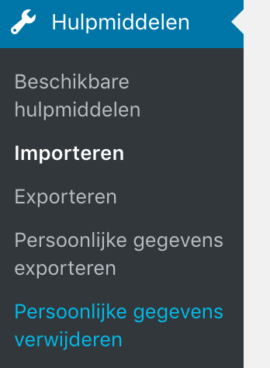
9. Hulpmiddelen
Onder Hulpmiddelen vind je extra functies, zoals:
- content importeren uit een andere website
- content exporteren naar een XML‑bestand
- persoonsgegevens exporteren of verwijderen (voor AVG/GDPR)
10. Instellingen
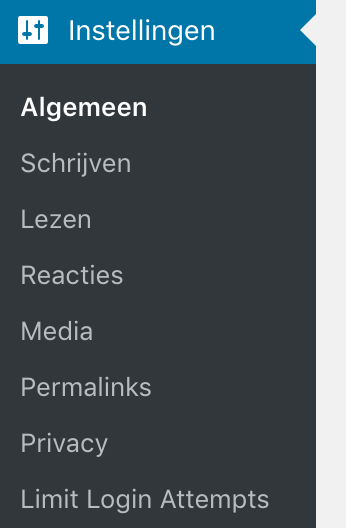
In Instellingen kun je veel belangrijke zaken aanpassen, zoals:
- de titel van je website
- tijdzone
- hoe berichten worden weergegeven
- of reacties zijn toegestaan
- hoe je URL’s eruitzien (permalinks)
Wie kan in de adminomgeving?
Alleen mensen met een account kunnen inloggen.
Als beheerder bepaal jij:
- wie toegang krijgt
- welke rechten iemand heeft
Een beheerder kan alles aanpassen.
Een abonnee kan alleen reageren op berichten.
Conclusie
De WordPress‑adminomgeving is de plek waar je jouw website beheert. Alleen gebruikers met een account kunnen hier inloggen. Jij bepaalt als beheerder wat anderen wel en niet mogen doen.
Wil je meer leren over WordPress? Dan kun je verder lezen in een uitgebreide handleiding of stappenplan.
